Como gerar o Código de Acesso no Banco do Brasil
Para integrar sua conta Banco do Brasil à plataforma Unimake, é necessário gerar as credenciais de acesso no site do Banco do Brasil Developers.
Integração com o Banco do Brasil
Este guia apresenta todo o processo necessário para configurar a integração entre o e-Bank e as APIs do Banco do Brasil.
Ao final deste procedimento você terá:
- Uma conta criada no portal BB Developers;
- Uma aplicação configurada em ambiente de produção;
- A cadeia de certificados cadastrada corretamente;
- As credenciais (Client ID e Client Secret) prontas para utilização na API da Unimake.
1. Criando uma conta no BB Developers
A integração com o Banco do Brasil é realizada através do portal BB Developers.
- Acesse o portal: https://www.bb.com.br/site/developers/
- Crie uma conta utilizando seu CPF.
- Após criar a conta, você poderá criar aplicações para consumir as APIs do Banco do Brasil.
ℹ️ Importante
A alteração de uma aplicação do ambiente de homologação para produção depende da autorização do cliente (titular da conta). Essa aprovação será realizada posteriormente durante o processo de publicação da aplicação.
2. Preparando o certificado digital
O Banco do Brasil utiliza a cadeia de certificados do certificado A1 para autenticação das aplicações.
Antes de configurar a aplicação no portal BB Developers, será necessário extrair essa cadeia utilizando o Certificate Explorer.
- Acesse Certificate Explorer.
- Selecione o certificado A1 (
.pfx). - Clique em Analisar Certificado.
- Aguarde a análise certificado.
A ferramenta irá gerar os dados do certificado na aba
Cadeia CompletaeCadeia Dividida, use estes certificados gerados no site do Banco do Brasil.
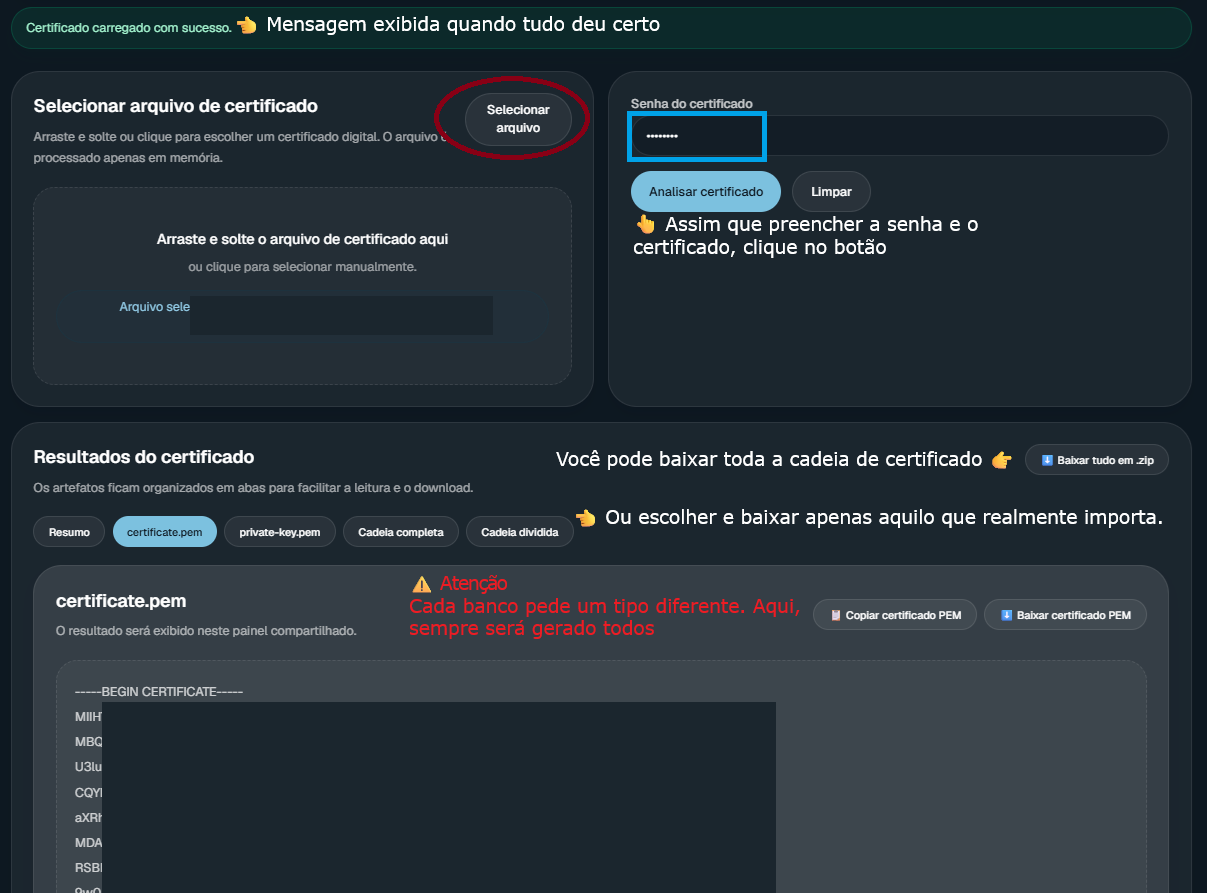
Normalmente serão gerados quatro arquivos.
⚠️ Importante
Guarde todos os arquivos gerados.
- O arquivo .pfx será utilizado posteriormente pela API da Unimake.
- Os arquivos .pem serão enviados para o portal BB Developers durante a configuração da aplicação.
3. Criando a aplicação
Selecione Criar nova aplicação.
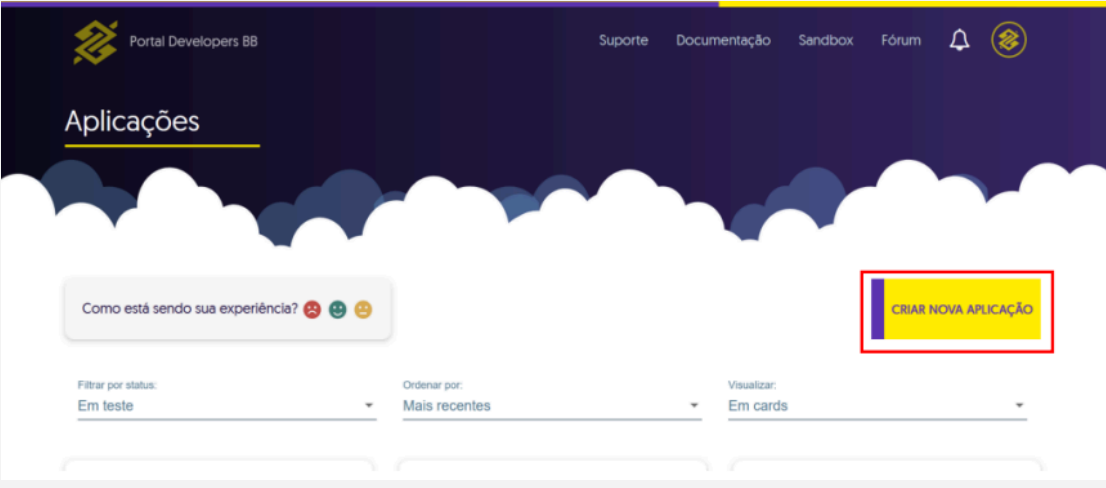
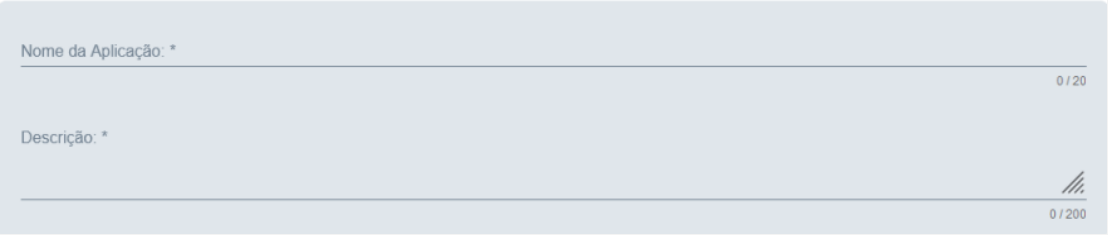
Na tela seguinte:
- Informe um nome para identificar a aplicação.
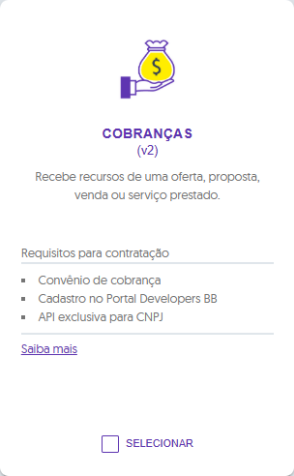
- Role até a seção de APIs disponíveis.
- Selecione os serviços que serão utilizados.
Para integrações de boletos e boleto híbrido (Boleto + Pix), recomendamos habilitar as seguintes APIs:
- Cobranças
- Pix
- Extratos
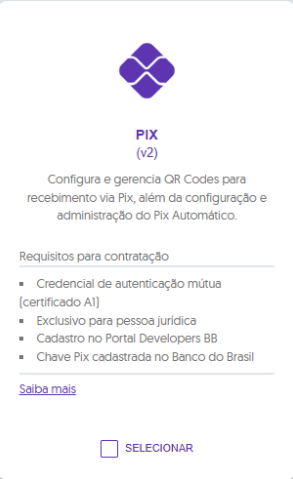
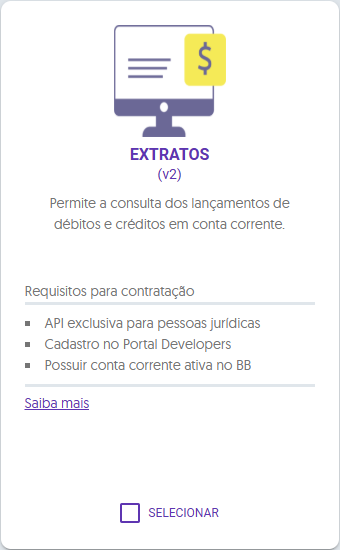
Ao final da página, clique em CRIAR.
Você será redirecionado para a tela principal, onde a nova aplicação aparecerá na lista.
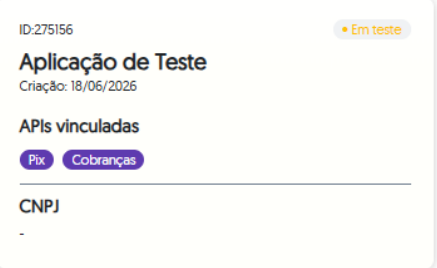
4. Publicando a aplicação em produção
Abra a aplicação criada.
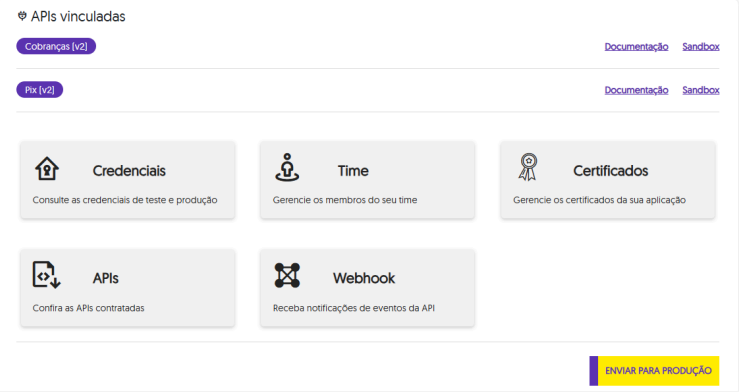
Selecione Enviar para produção.
Na próxima tela:
- Informe o CNPJ da empresa.
- Confirme os dados apresentados.
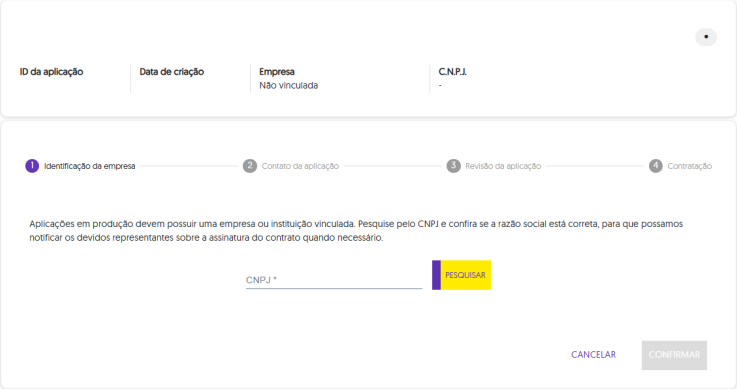
Após a confirmação, o cliente receberá uma solicitação de autorização no aplicativo do Banco do Brasil.
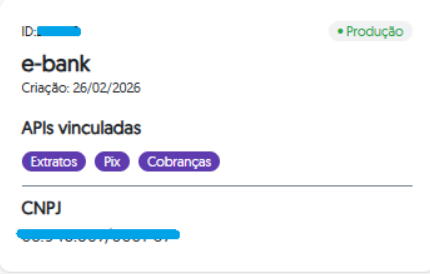
Depois que essa autorização for concedida, a aplicação passará para o ambiente de produção.
Você poderá confirmar isso através do indicador Produção, exibido em verde no canto superior direito da aplicação.
5. Enviando a cadeia de certificados
Depois que a aplicação estiver em produção, abra-a novamente.
Acesse a seção Certificados.
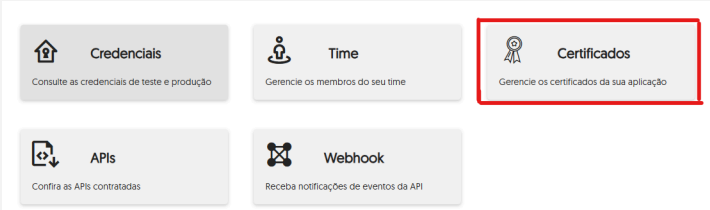
Role até a opção Para consumir APIs e clique em Enviar Certificado.
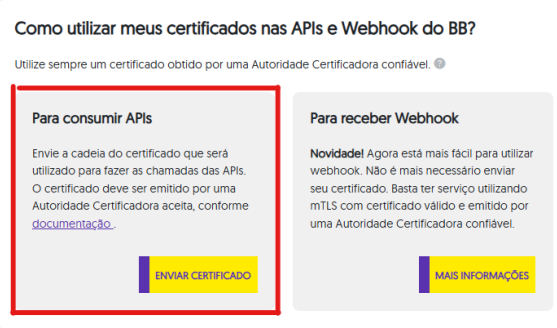
Na próxima tela será exibida a configuração da cadeia de certificados.
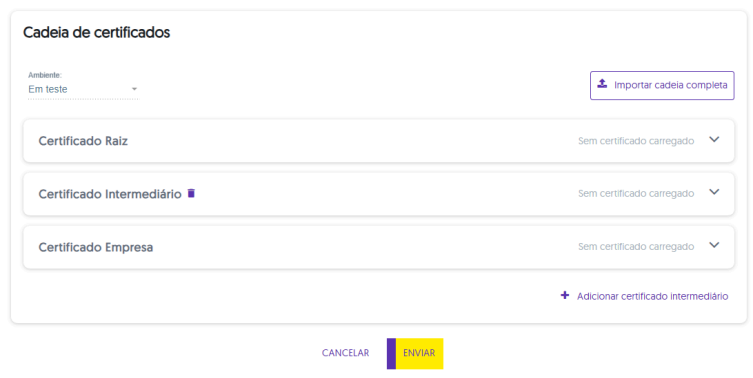
Existem duas formas de realizar esse processo:
Importação manual
Expanda cada tipo de certificado disponível:
- Certificado Raiz (Root)
- Certificado Intermediário (Intermediate)
- Certificado da Empresa (Company)
Em seguida, importe o arquivo correspondente gerado pelo Certificate Explorer.
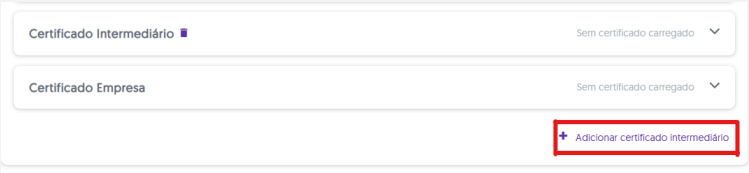
Dependendo da cadeia de certificação utilizada, poderão existir dois certificados intermediários.
Caso isso aconteça, clique em + adicionar certificado intermediário e importe ambos.
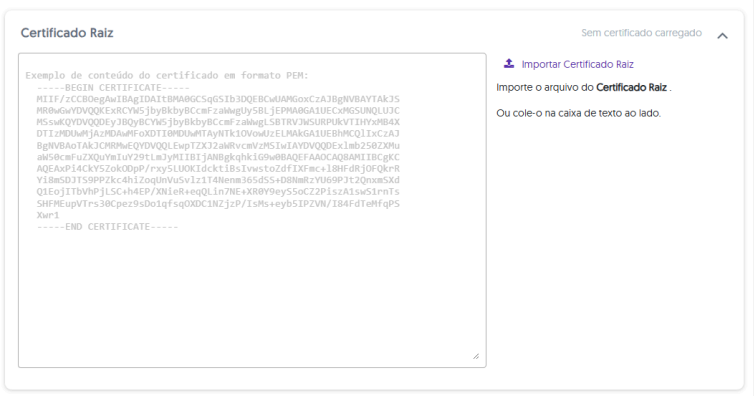
Após concluir a importação de todos os certificados, clique em ENVIAR.
A validação normalmente leva cerca de 30 minutos.
6. Obtendo as credenciais
Depois que o certificado for validado, retorne à aplicação.
Acesse a opção Credenciais.
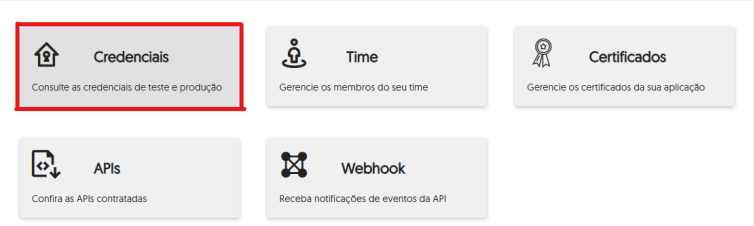
O Banco do Brasil disponibilizará:
- Client ID
- Client Secret
📥 Recomendação
Faça o download do arquivo
.txtdisponibilizado pelo portal.As credenciais são exibidas apenas uma única vez. Caso sejam acessadas novamente, um novo conjunto será gerado e as credenciais anteriores deixarão de funcionar.
Próximos passos
Após concluir todas as etapas deste guia, configure as seguintes informações na API da Unimake:
- Certificado A1 (
.pfx); - Client ID;
- Client Secret.
Com essas informações configuradas, a integração estará pronta para realizar autenticação e consumir as APIs do Banco do Brasil.
Caso tenha dúvidas durante a configuração, entre em contato com nossa equipe de suporte.