Como gerar o Código de Acesso no Bradesco
Para integrar sua conta Bradesco à plataforma Unimake, é necessário gerar as credenciais de acesso no site do Bradesco Developers.
Criando uma conta no Bradesco Developers
Antes de gerar as credenciais, é necessário possuir uma conta no portal do Bradesco Developers.
- Acesse o site do Bradesco Developers.
- Crie uma conta utilizando um e-mail do próprio cliente. Isso facilitará a aprovação das solicitações em produção.
- Caso a conta seja criada com outro e-mail, será necessário que o cliente autorize posteriormente as liberações dentro do portal.
- Ao solicitar a migração de uma aplicação de homologação para produção, o cliente também precisará aprovar essa alteração.
Convertendo o certificado para PEM
O Bradesco exige que o certificado seja enviado no formato .pem durante o cadastro da credencial.
Em posse do certificado A1 (.pfx), utilize a nossa ferramenta Certificate Explorer para realizar a conversão.
- Acesse Certificate Explorer.
- Clique em Selecionar Arquivo e selecione o certificado com extensão
.pfx. - No campo à direita, se o .pfx possuir senha, digiet a senha.
- Clique em Analisar Certificado.
- Seu certificado aparecerá logo abaixo em Resultados do certificado.
- Verifique se não houveram mensagens de erro.
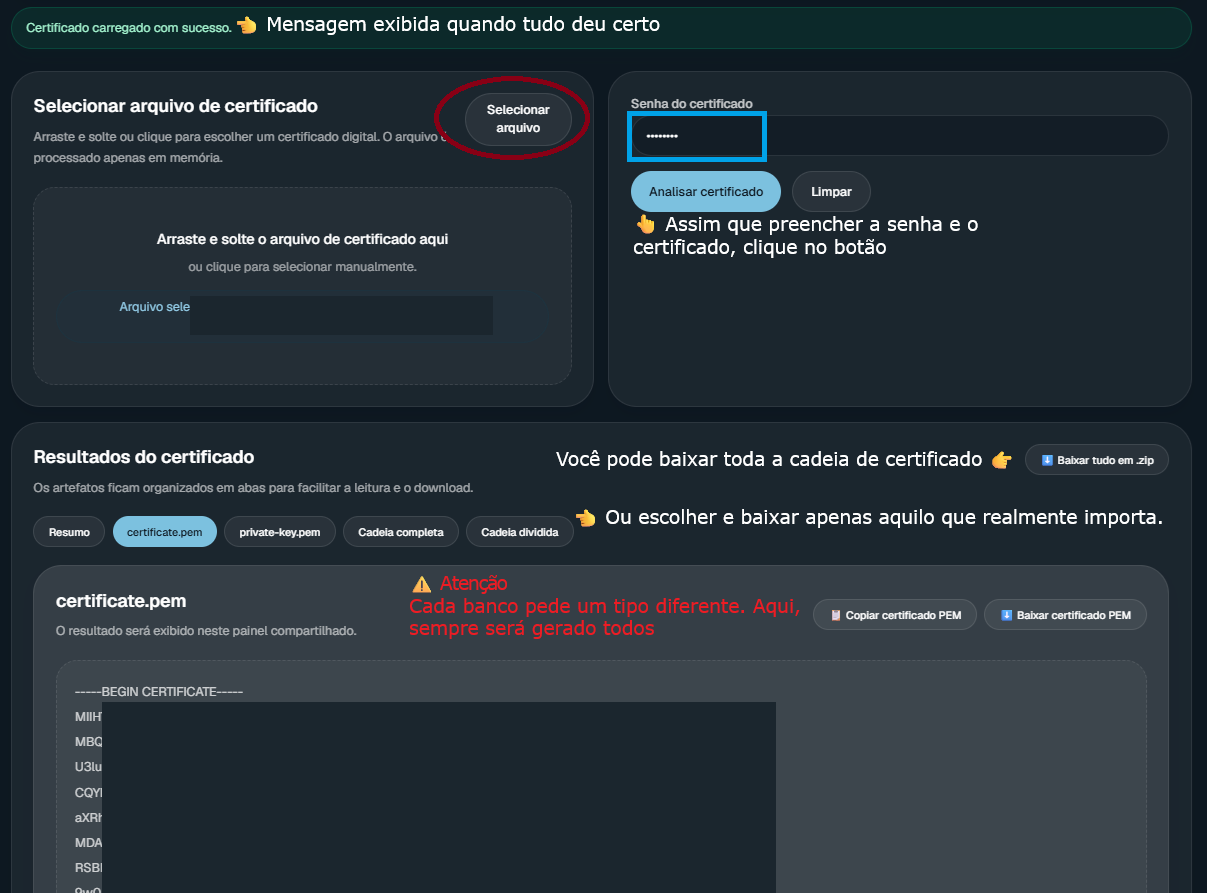
O certificado
.pfxcontinuará sendo utilizado pela API da UNIMAKE, enquanto o certificado.pemserá utilizado exclusivamente no portal do Bradesco Developers.
Guarde os seus certificados arquivos em um local seguro.
Assinando os produtos
Após efetuar o login no portal, acesse a opção Produtos.
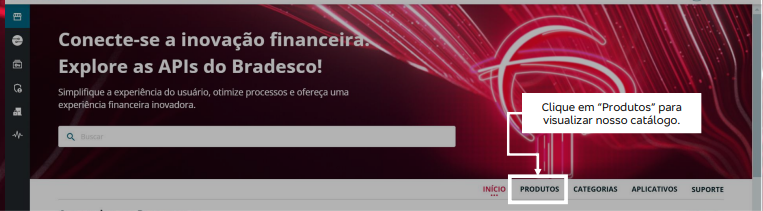
Utilize o campo de pesquisa para localizar os produtos que deseja utilizar.
Recomendamos realizar a assinatura dos seguintes produtos:
- Cobrança
- Cobrança QR Code / Cobrança Pix
- Pix - Geração de QR Code
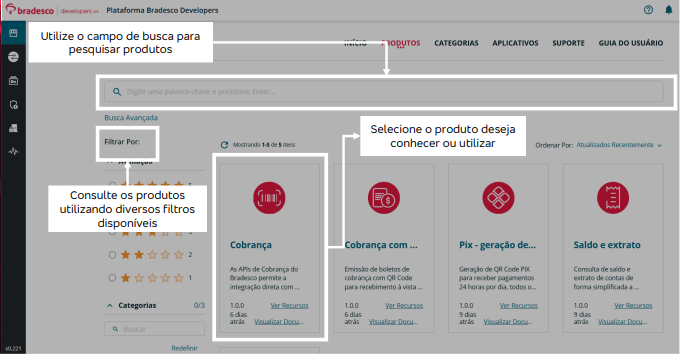
Após localizar o produto desejado, clique em Inscrever-se.
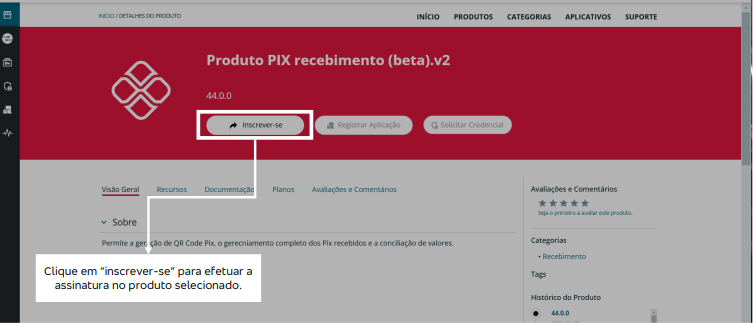
Na tela de solicitação da assinatura:
- selecione Produção em Plano de Utilização;
- preencha as demais informações solicitadas pelo portal.
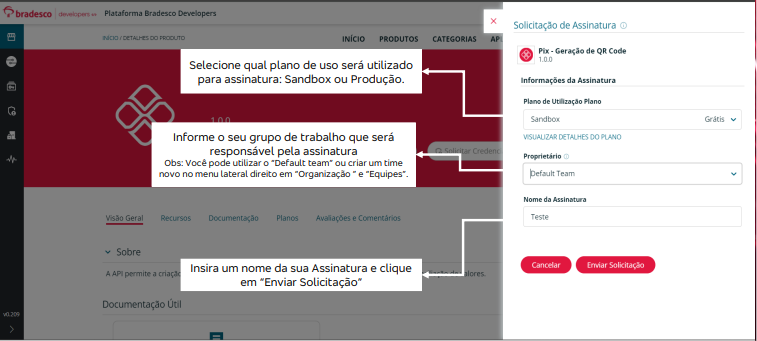
Depois da solicitação:
- em Sandbox, a aprovação normalmente é imediata;
- em Produção, o Bradesco informa um prazo de até 48 horas para aprovação.
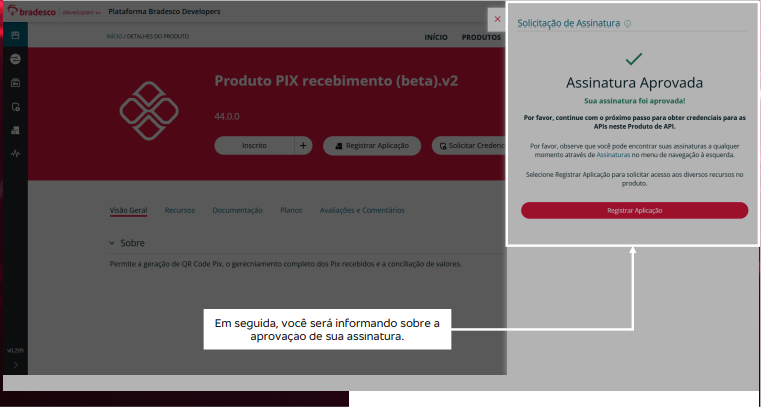
O andamento da solicitação pode ser acompanhado pelo menu de assinaturas localizado na lateral esquerda do portal.
Registrando a aplicação
Após a assinatura ser aprovada, clique em Registrar Aplicação.
O botão ficará entre Inscrito e Solicitar Credencial.
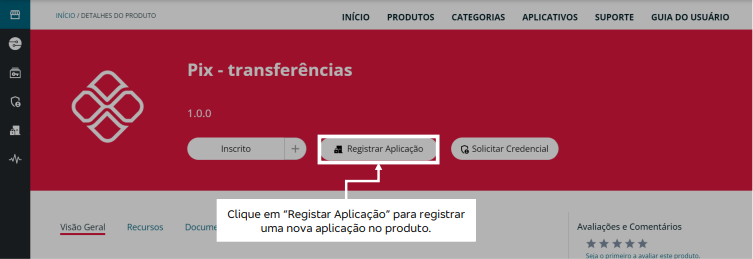
Será exibida uma nova tela para configuração da aplicação.
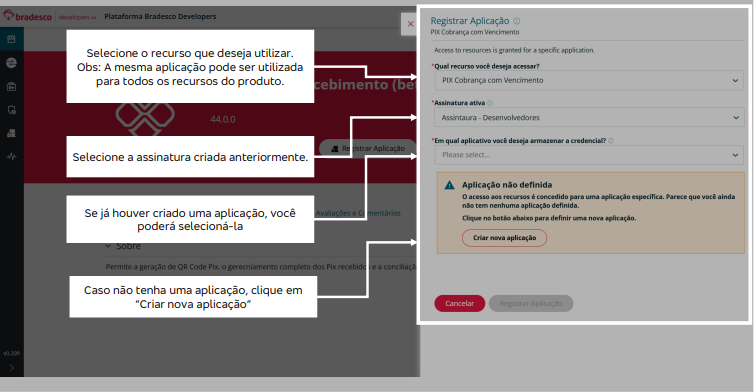
Selecione os serviços desejados em Produção e prossiga até a etapa de cadastro do aplicativo.
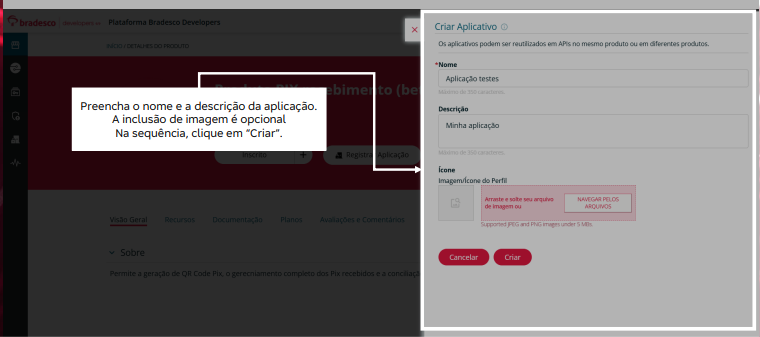
Criando um aplicativo
Caso ainda não exista um aplicativo cadastrado, o portal solicitará sua criação.
Informe:
- Nome do aplicativo;
- Descrição.
O envio de uma imagem é opcional.
Após concluir o cadastro, o portal exibirá a mensagem de sucesso.
Solicitando a credencial
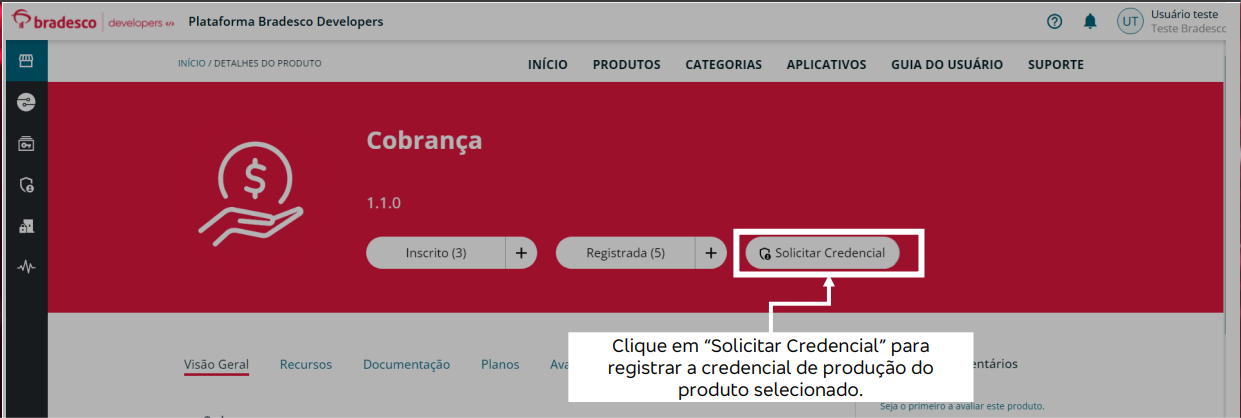
Com a aplicação registrada, clique em Solicitar Credencial.
Também é possível utilizar o botão disponível ao final do processo de registro.
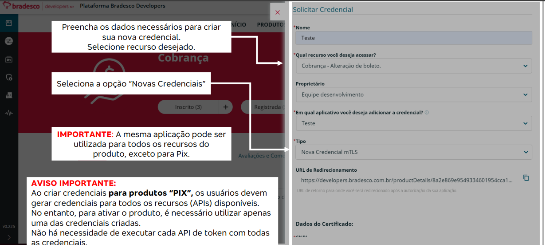
Na tela de criação da credencial, preencha as informações solicitadas.
Não é necessário adicionar mais de um recurso, pois um único recurso já permite o acesso à aplicação completa.
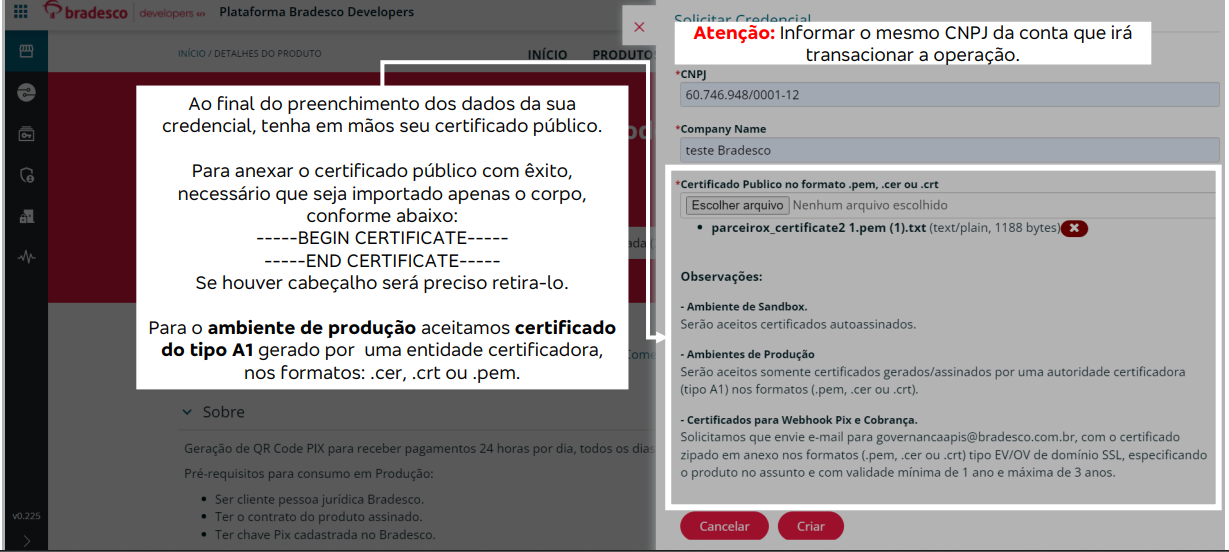
Na parte inferior da tela, envie o certificado .pem gerado anteriormente.
Em seguida, clique em Criar.
A criação da credencial pode levar até 10 minutos.
Após esse período, acesse o menu Credenciais e confirme se o status está como Ativo.
Ao abrir a credencial será possível visualizar o ClientId e o ClientSecret.
⚠️ Importante
O ClientId e o ClientSecret ficam disponíveis para visualização por apenas 3 dias após serem exibidos pela primeira vez.
Salve essas informações em um local seguro. Caso elas sejam perdidas, será necessário gerar uma nova credencial.
Próximo passo
Agora que a credencial foi criada, basta informar o ClientId, ClientSecret e o certificado A1 (.pfx) na API da UNIMAKE para iniciar a comunicação com o Bradesco.
Em caso de dúvidas, nossa equipe de suporte estará à disposição para ajudar.