Como gerar o Código de Acesso no Santander
Para integrar sua conta Santander à plataforma Unimake, é necessário gerar as credenciais por meio do Santander Developers.
Integração com o Banco Santander
Este guia apresenta o processo necessário para configurar a integração entre o e-Bank e as APIs do Banco Santander.
Ao concluir este procedimento, você terá:
- Uma conta criada no portal Santander Developers;
- Uma aplicação cadastrada no ambiente de Produção;
- O certificado digital preparado e configurado corretamente;
- As credenciais Client Id e Client Secret disponíveis para utilização na API da Unimake.
1. Criando uma conta no Santander Developers
O primeiro passo é criar uma conta no portal de desenvolvedores do Santander.
- Acesse o portal do Santander Developers.
- Crie uma conta utilizando seu CPF.
- Após concluir o cadastro, faça login no portal.
Com a conta criada, você poderá iniciar o cadastro da aplicação que será utilizada na integração com o e-Bank.
2. Preparando o certificado digital
O Santander utiliza um certificado digital no formato PEM para autenticar as aplicações.
Caso você possua apenas um certificado digital A1 no formato .pfx, será necessário convertê-lo para o formato .pem.
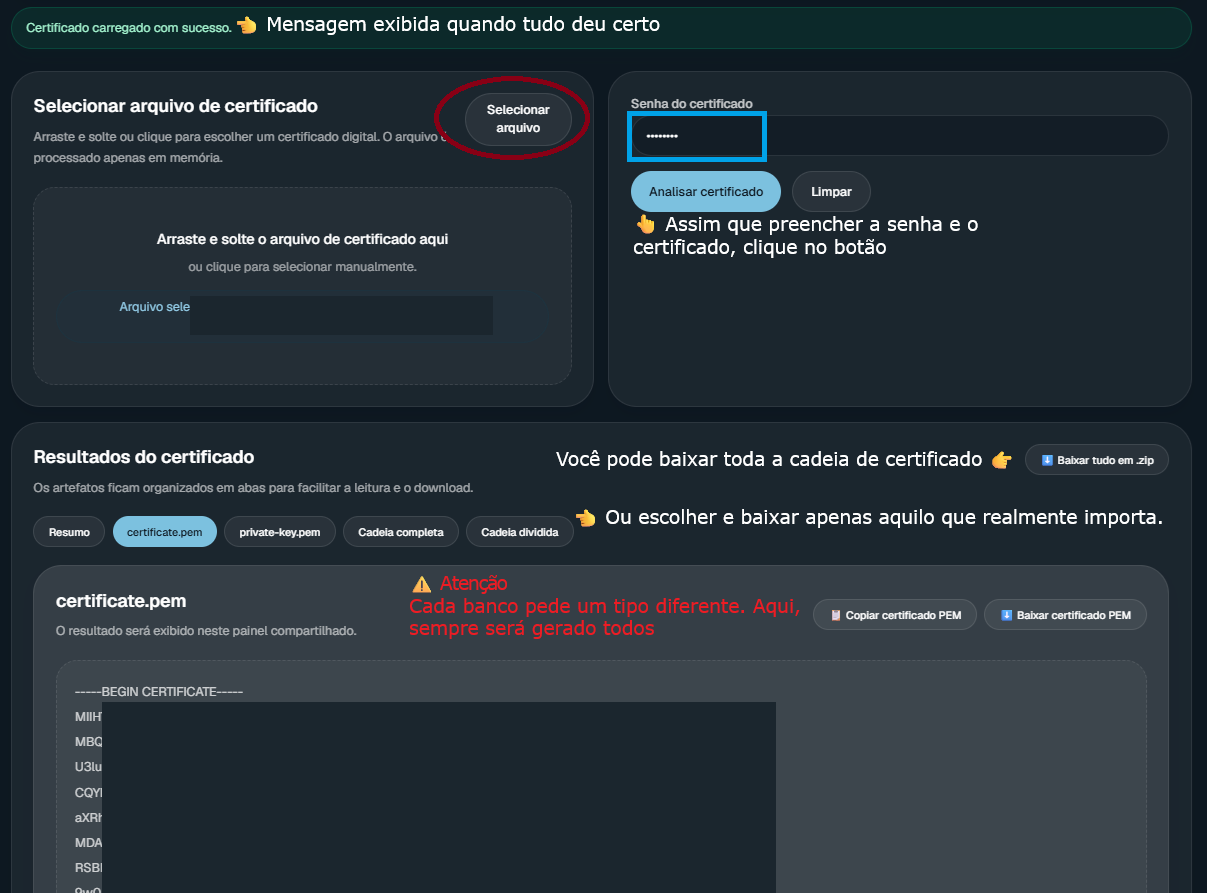
Para realizar essa conversão, utilize a ferramenta Certificate Explorer disponibilizada pela Unimake.
Convertendo o certificado
- Acesse o Certificate Explorer.
- Clique em "Selecionar Arquivo" e selecione o certificado com extensão
.pfx. - Caso o certificado possua senha, informe-a no campo correspondente.
- Clique em "Analisar Certificado".
- O certificado será apresentado na seção "Resultados do certificado".
- Verifique se não foram apresentadas mensagens de erro.
⚠️ Importante
Mantenha os dois arquivos do certificado em local seguro:
- O certificado
.pfxserá utilizado na API da Unimake.- O certificado
.pemserá enviado ao portal Santander Developers durante o cadastro da aplicação.Não exclua o arquivo
.pfxapós realizar a conversão.
3. Criando a aplicação
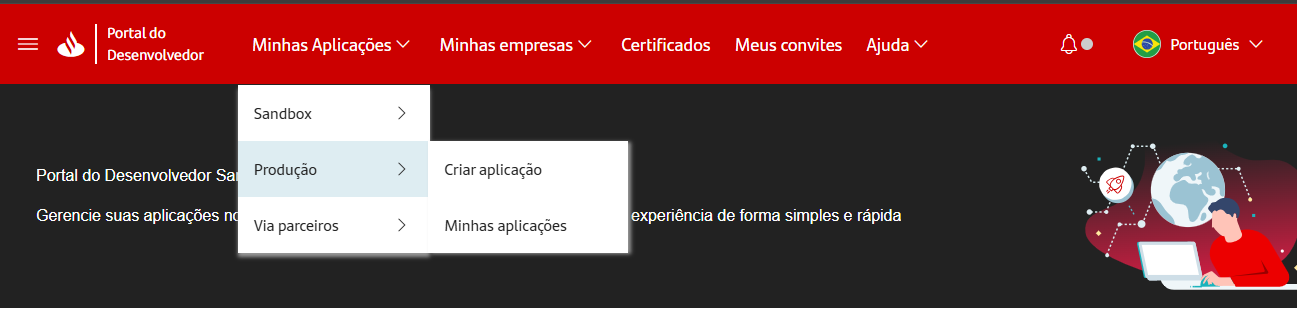
Com a conta criada no Santander Developers, acesse o portal e selecione "Minhas Aplicações" no menu superior.
Em seguida:
- Acesse a aba "Produção".
- Clique em "Criar aplicação".
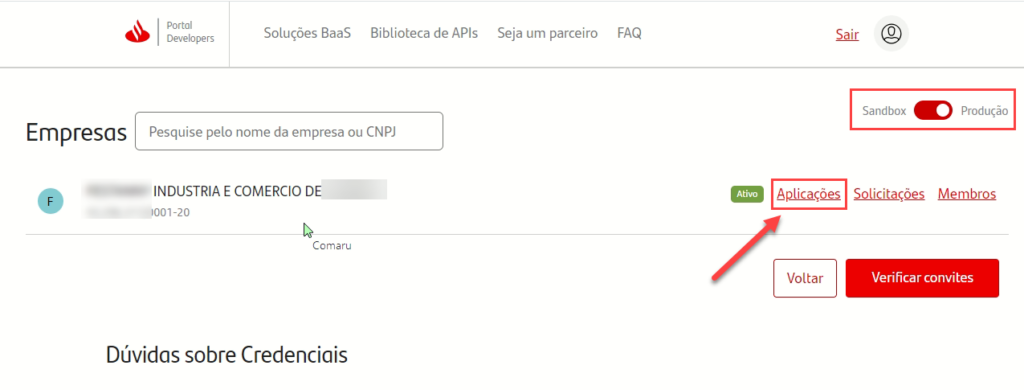
Na próxima tela, localize a empresa que utilizará a integração.
Clique em "Aplicações".
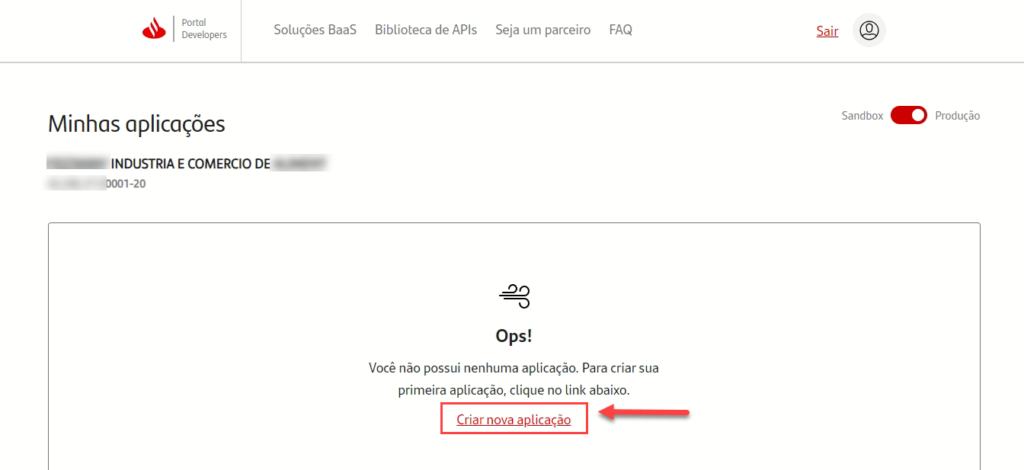
Em seguida, clique em "Criar nova aplicação".
4. Configurando a aplicação
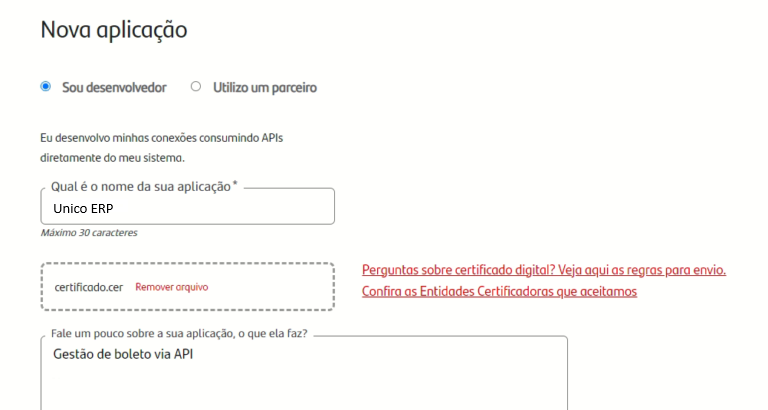
Durante a criação da aplicação, será necessário informar os dados básicos e o certificado digital.
Dados da aplicação
- Selecione a opção "Sou desenvolvedor".
- Informe um nome para identificar a aplicação.
- Faça o upload do certificado digital.
O Santander aceita certificados nos seguintes formatos:
.pem.cer.crt
Recomendamos utilizar o arquivo .pem gerado anteriormente pelo Certificate Explorer.
Selecionando os produtos
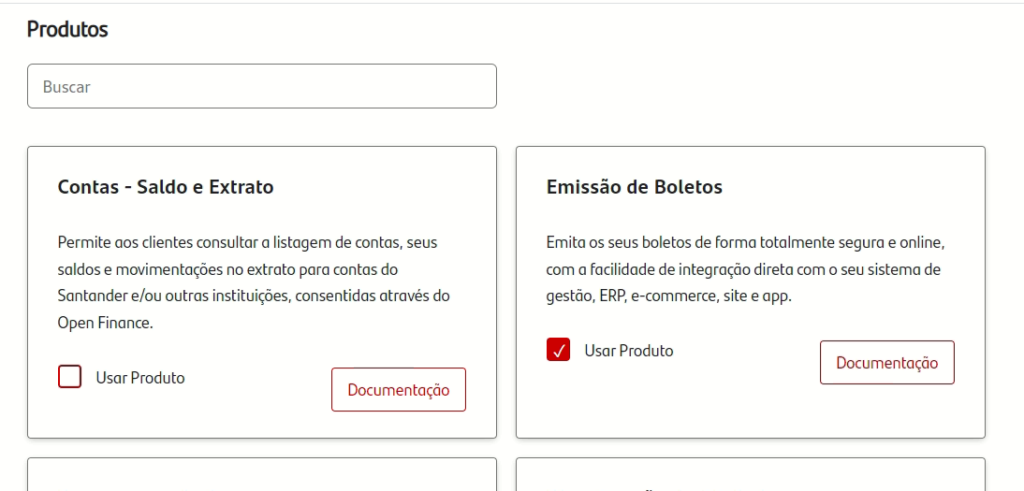
Na etapa de seleção dos produtos, habilite as APIs que serão utilizadas pela integração.
Para integrações relacionadas a boletos e boleto híbrido (Boleto + Pix), recomendamos selecionar:
- Emissão de Boletos
- PIX - Geração de QR Code
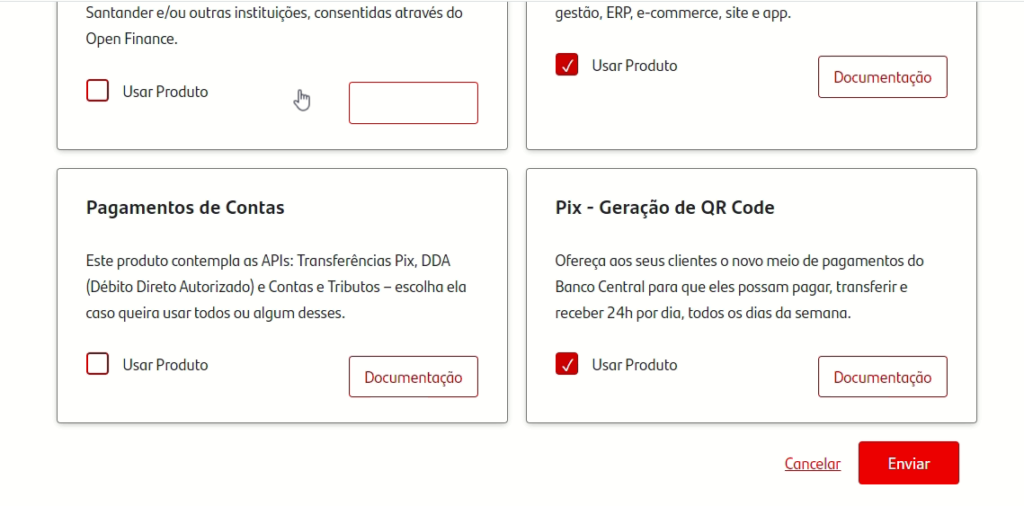
Após concluir a configuração, clique em "Enviar" para encaminhar a solicitação ao Santander.
5. Acompanhando a aprovação
Após o envio da solicitação, você será redirecionado para a tela de acompanhamento da aplicação.
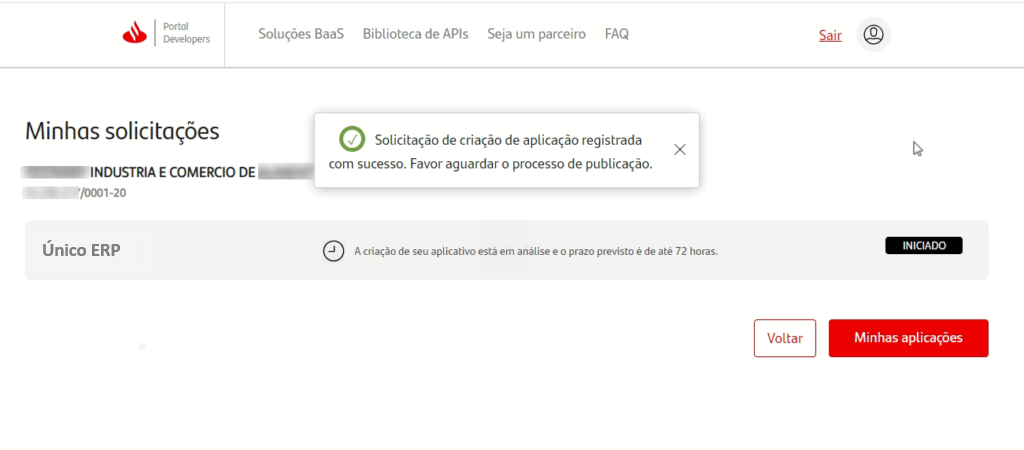
A aplicação permanecerá em análise até que o Banco Santander conclua o processo de aprovação.
⚠️ Importante
Enquanto a aplicação estiver em análise, as credenciais necessárias para utilização da API podem ainda não estar disponíveis.
Após a aprovação, acesse novamente "Minhas Aplicações" e abra a aplicação criada para consultar suas credenciais.
6. Obtendo as credenciais
Após a aprovação da aplicação, o portal do Santander disponibilizará as credenciais necessárias para autenticação:
- Client Id
- Client Secret
Essas credenciais serão utilizadas pela API da Unimake para realizar a autenticação junto ao Banco Santander.
📥 Recomendação
Armazene o Client Id e o Client Secret em um local seguro, preferencialmente em um gerenciador de senhas ou outro mecanismo de armazenamento protegido.
Nunca compartilhe o Client Secret ou o certificado digital em repositórios públicos ou canais não seguros.
7. Configurando o e-Bank
Após concluir o cadastro e obter as credenciais, você terá todas as informações necessárias para configurar a integração na API da Unimake:
- Certificado A1 (
.pfx); - Client Id;
- Client Secret.
O arquivo .pem utilizado durante o cadastro da aplicação no Santander não deve ser utilizado no lugar do .pfx na configuração da API da Unimake.
Com essas informações configuradas, o e-Bank estará preparado para realizar a autenticação e consumir as APIs do Banco Santander.
Próximos passos
Após concluir este procedimento, siga a documentação da API da Unimake para realizar a configuração da conta do Santander e iniciar a utilização dos serviços disponíveis.
Caso tenha dúvidas durante o processo de cadastro ou configuração, entre em contato com nossa equipe de suporte.