Como gerar o Código de Acesso no Sicoob
Para integrar sua conta Sicoob à plataforma Unimake, é necessário gerar as credenciais de acesso no site do Sicoob Developers.
Integração com o Banco Sicoob
Este guia apresenta o processo necessário para configurar a integração entre o e-Bank e as APIs do Sicoob.
Ao concluir este procedimento, você terá:
- Uma conta criada no portal Sicoob Developers;
- Uma aplicação cadastrada;
- O certificado digital configurado no formato exigido pelo Sicoob;
- O Client ID da aplicação;
- A aplicação autorizada pelo cliente no Internet Banking.
1. Criando uma conta no Sicoob Developers
O primeiro passo é criar uma conta no portal de desenvolvedores do Sicoob utilizando os dados da empresa que será integrada.
Acesse o Sicoob Developers.
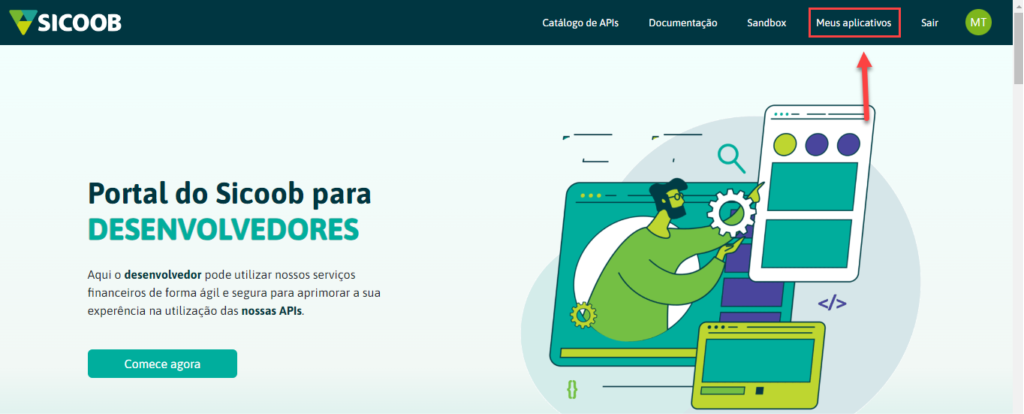
Durante o cadastro:
- informe o CNPJ da empresa;
- confirme o endereço de e-mail;
- conclua o processo de criação da conta.
⚠️ Importante
Caso futuramente seja necessário promover a aplicação do ambiente de homologação para produção, o próprio cliente deverá autorizar essa alteração por meio do Internet Banking.
2. Preparando o certificado digital
O Sicoob exige que o certificado digital seja enviado no formato .pem durante o cadastro da aplicação.
Caso você possua apenas um certificado digital A1 no formato .pfx, será necessário extrair o certificado para o formato .pem.
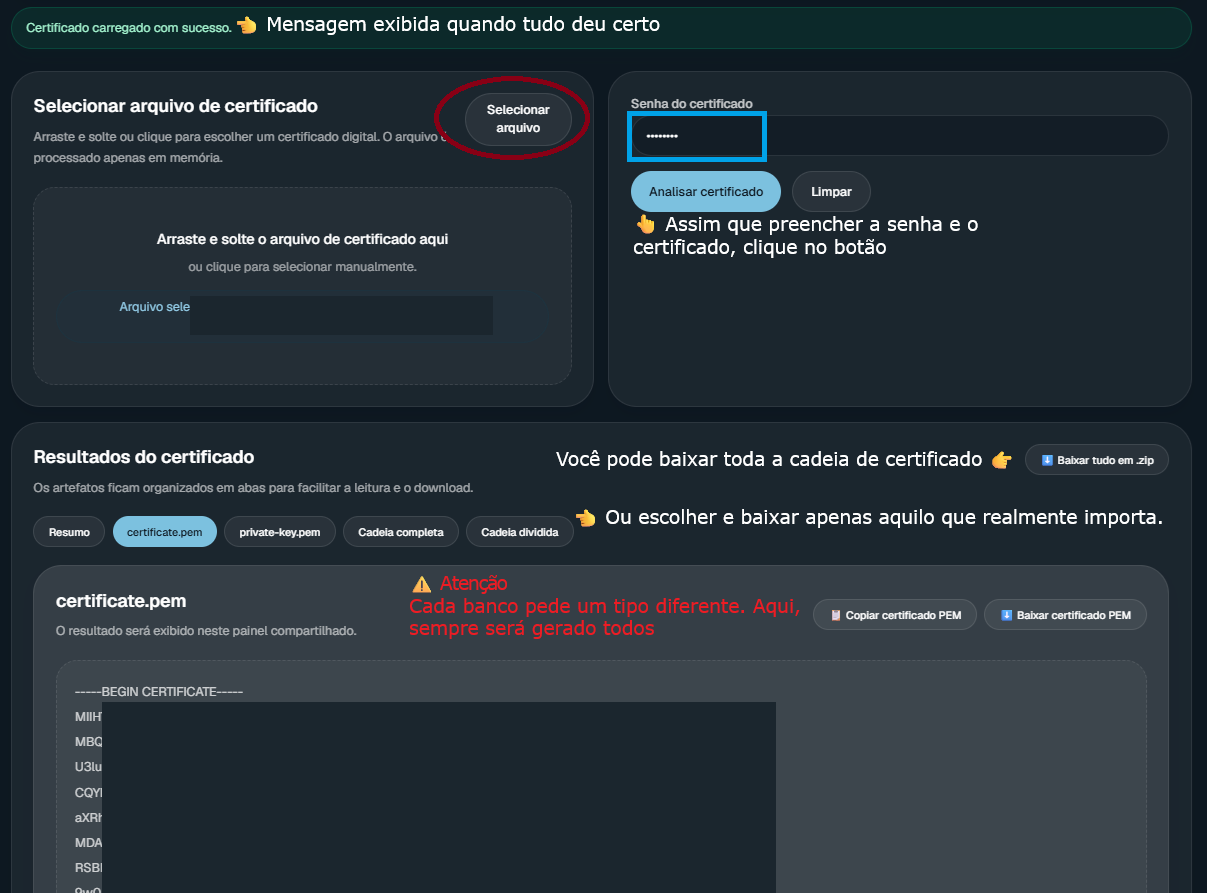
Para realizar essa conversão, utilize a ferramenta Certificate Explorer disponibilizada pela Unimake.
Convertendo o certificado
- Acesse o Certificate Explorer.
- Clique em "Selecionar Arquivo" e selecione o certificado com extensão
.pfx. - Caso o certificado possua senha, informe-a no campo correspondente.
- Clique em "Analisar Certificado".
- O certificado será apresentado na seção "Resultados do certificado".
- Verifique se não foram apresentadas mensagens de erro.
⚠️ Importante
Mantenha o certificado original
.pfxem local seguro. Ele será necessário posteriormente para configurar a integração na API da Unimake.O arquivo
.pemserá utilizado apenas durante o cadastro da aplicação no portal do Sicoob.
3. Criando uma aplicação
Após acessar sua conta no Sicoob Developers, abra o menu "Meus Aplicativos" e clique em "Gerar Aplicativo".
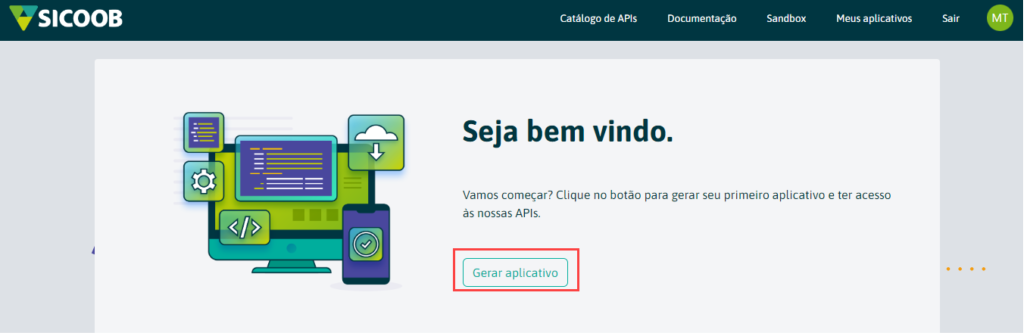
Na tela inicial, informe:
- Tipo de Pessoa;
- Cooperativa — informe somente números;
- Chave de Acesso — fornecida pelo Sicoob;
- Senha.
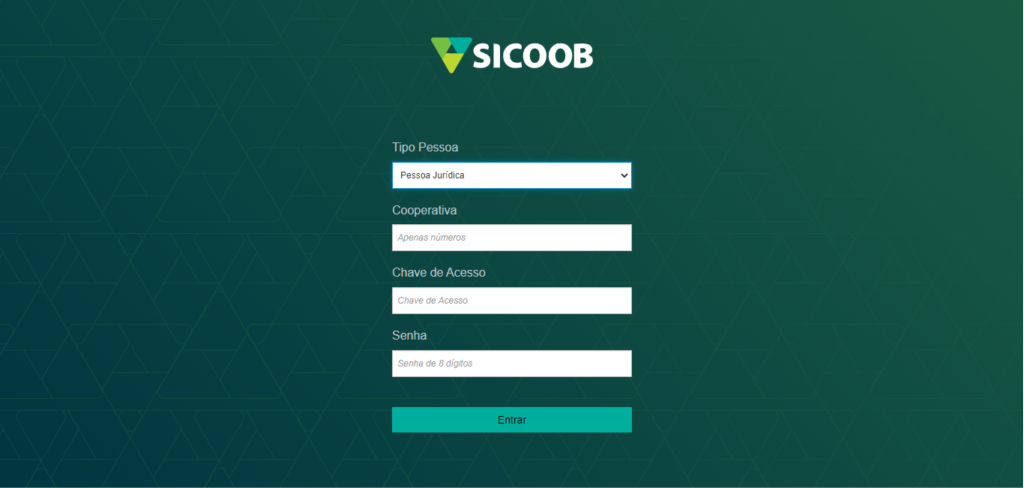
Após informar os dados, avance para a configuração da aplicação.
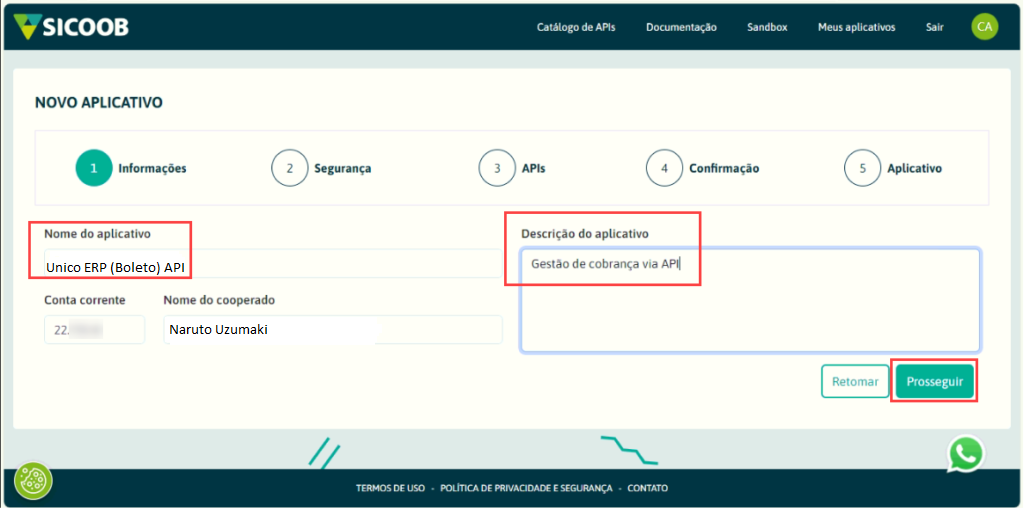
3.1. Etapa 1 — Informações
Informe os dados básicos da aplicação:
- Nome da aplicação;
- Descrição da aplicação.
Utilize um nome que permita identificar facilmente a finalidade da integração.
3.2. Etapa 2 — Segurança
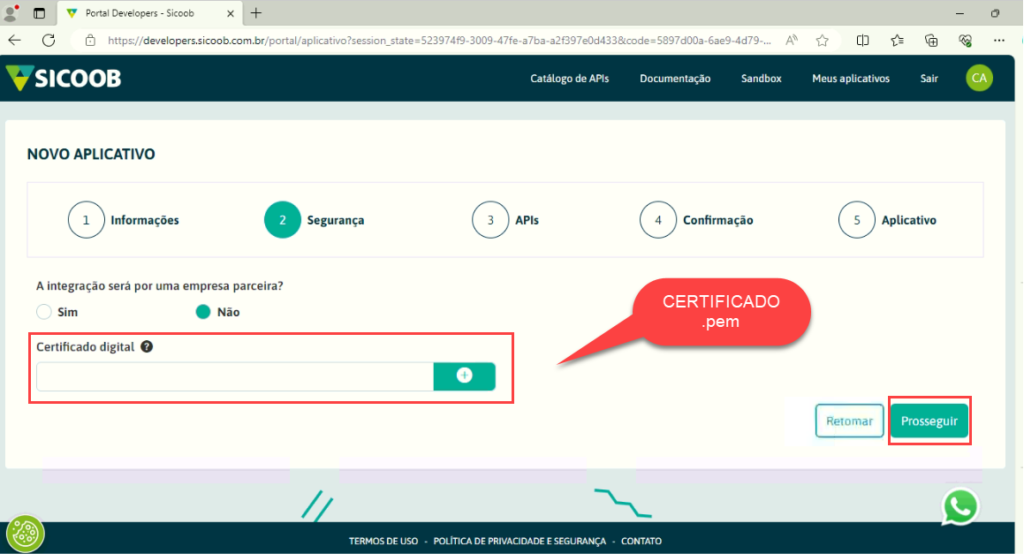
Na etapa de segurança:
- informe que não é uma empresa parceira;
- envie o certificado digital no formato
.pemgerado anteriormente.
⚠️ Atenção
O certificado enviado ao Sicoob deve ser o arquivo
.pem.O certificado
.pfxnão deve ser enviado nesta etapa.
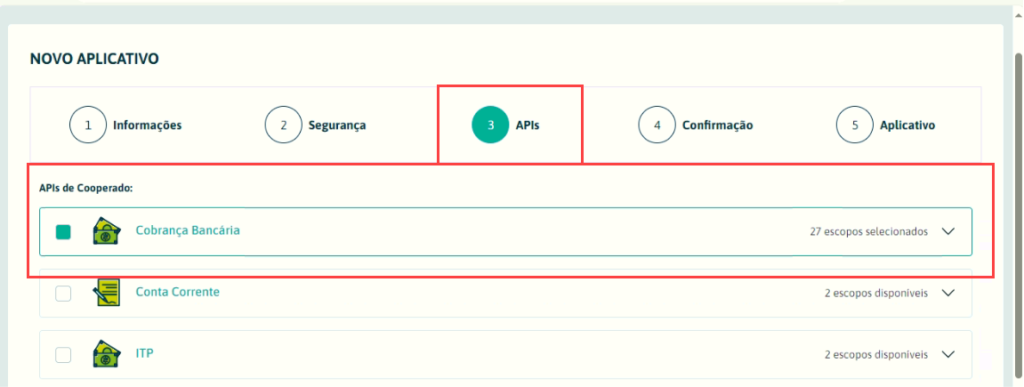
3.3. Etapa 3 — APIs
Selecione a API que será utilizada pela integração.
Para a integração com o e-Bank, selecione:
- Cobrança Bancária
Após selecionar a API, avance para a próxima etapa.
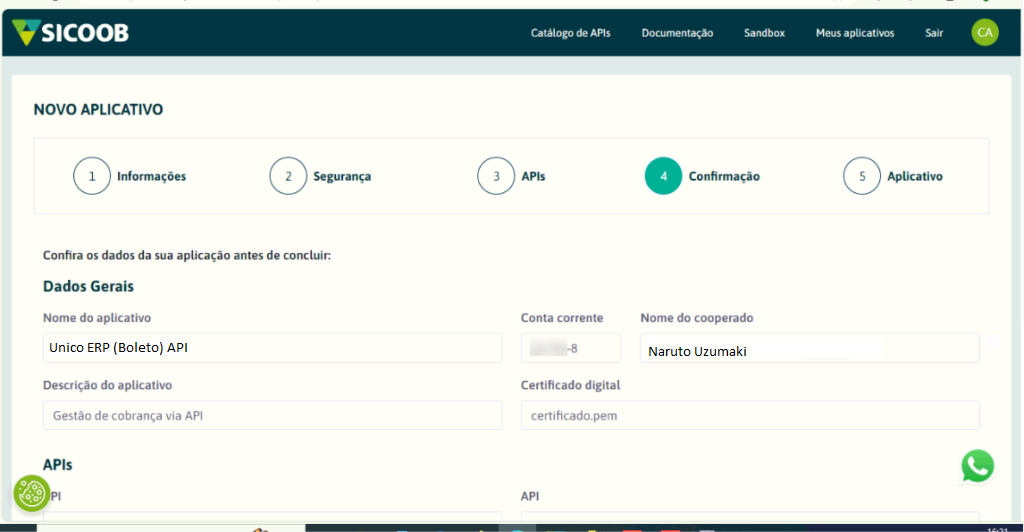
3.4. Etapa 4 — Confirmação
Revise todas as informações cadastradas.
Verifique principalmente:
- dados da empresa;
- certificado digital;
- APIs selecionadas.
Estando tudo correto, confirme a criação da aplicação.
Após a conclusão do cadastro, será exibida a tela de confirmação da aplicação.
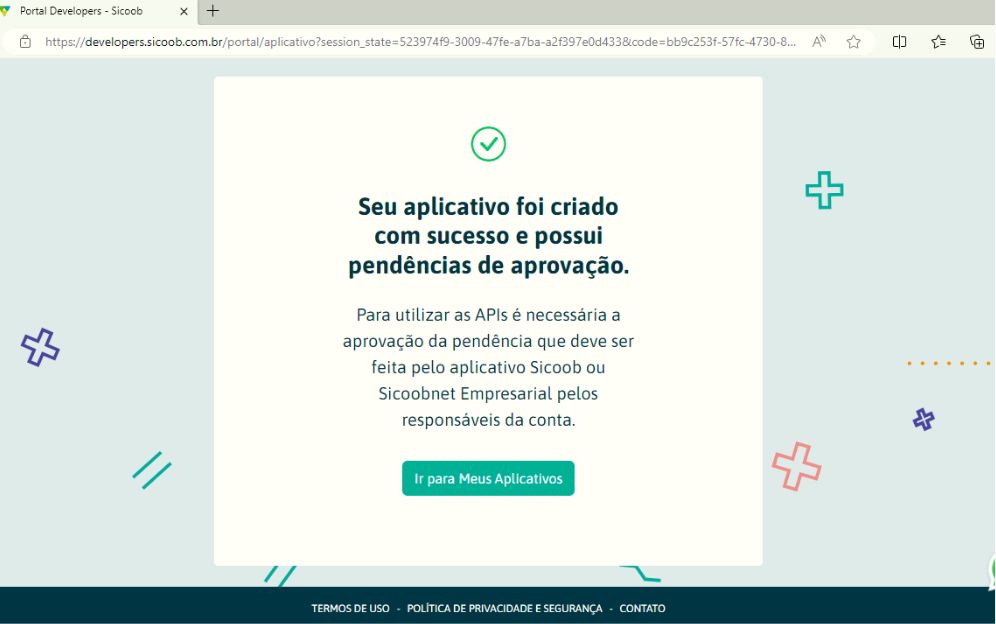
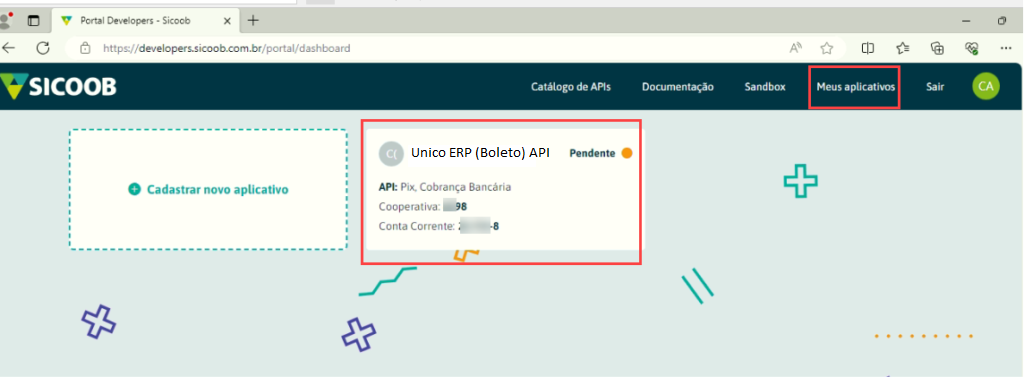
Clique em "Ir para Meus Aplicativos" para visualizar a aplicação cadastrada.
4. Autorizando a aplicação
Após a criação da aplicação, o portal exibirá o Client ID.
Esse identificador deverá ser informado à equipe da Unimake para configuração da integração.
Inicialmente, a aplicação poderá permanecer com o status "Pendente".
Enquanto estiver nesse status, o cliente deverá autorizar a utilização da aplicação por meio do Internet Banking do Sicoob.
Acesse:
Conta → Outras opções → Transações → Transações pendentes
Localize a solicitação referente à aplicação e realize a autorização.
Após a autorização, o status da aplicação deverá ser alterado para "Ativo".
⚠️ Importante
A aplicação precisa estar autorizada para que a integração possa utilizar as APIs do Sicoob.
5. Informações que deverão ser enviadas à Unimake
Após concluir todas as etapas, envie à equipe da Unimake as seguintes informações:
- Client ID da aplicação;
- Certificado digital
.pfx; - Senha do certificado
.pfx.
Essas informações serão utilizadas para concluir a configuração da integração com o Sicoob na API da Unimake.
🔐 Segurança
O certificado digital e sua senha são informações sensíveis. Envie-os somente por um canal seguro e autorizado pela Unimake.
Nunca envie essas informações em canais públicos ou repositórios de código.
6. Checklist
Antes de finalizar a configuração, confirme se todas as etapas foram concluídas:
- Conta criada no Sicoob Developers;
- Certificado
.pemgerado; - Aplicação criada;
- Certificado
.pemenviado ao Sicoob; - API Cobrança Bancária selecionada;
- Aplicação criada com sucesso;
- Client ID obtido;
- Aplicação autorizada no Internet Banking;
- Status da aplicação alterado para Ativo;
- Certificado
.pfxseparado para utilização na API da Unimake; - Senha do certificado
.pfxdisponível; - Informações enviadas à equipe da Unimake.
Com todas essas etapas concluídas, a integração estará pronta para ser configurada e utilizada pelo e-Bank.